Workflow pixel

Comment convertir un pixel art en 3D avec pixal3d

Comment convertir un pixel art en 3D ? Commencez par un sprite propre, décrivez la profondeur et les matériaux souhaités, puis utilisez pixal3d pour créer une direction de modèle que vous pouvez examiner et affiner.

Démarrage gratuit · sans inscription

Choisissez votre approche

Tableau des différences structurelles A/B

Le meilleur workflow dépend du fait que le sprite représente un personnage, un accessoire, une tuile ou un élément de décor. Chaque approche préserve un type différent d'informations visuelles.

Artiste de jeu indépendant

Vous avez un sprite de personnage vu de face et avez besoin d'un blockout qui conserve sa silhouette et ses couleurs caractéristiques.

Utilisez le sprite comme repère visuel, puis indiquez une pose neutre et de simples vues en rotation pour le nettoyage.

comment convertir mon image en 3D
Illustrateur pixel art

Vous souhaitez explorer un accessoire de collection sans repeindre chaque côté à la main.

Décrivez les côtés cachés avec prudence et demandez une forme stylisée et peu détaillée qui respecte les pixels d'origine.

comment convertir mon image en 3D

Artiste technique

Vous avez besoin d'une référence dimensionnelle rapide avant de modéliser manuellement une ressource basée sur un sprite.

Générez une première proposition, comparez ses proportions avec la source et utilisez uniquement les formes vérifiées en production.

comment convertir mon image en 3D

Concepteur de mondes

Vous transformez un bâtiment, un véhicule ou un point de repère en pixel art en un élément de scène 3D approximatif.

Indiquez l’angle de caméra, les plans visibles, les repères d’échelle et les détails répétitifs afin que le résultat reste structurellement lisible.

comment convertir mon image en 3D

Comparez les éléments d’entrée

ce que la conversion fait perdre

Le pixel art est une image 2D conçue avec précision ; un modèle 3D nécessite des hypothèses sur la profondeur, les surfaces cachées et l’éclairage. Cette vue côte à côte montre en quoi ces formats diffèrent.

1

Informations principales

Source en pixel art

Blocs de couleur, contour et placement 2D délibéré

Interprétation 3D

Volume, orientation des surfaces et relations spatiales

2

Profondeur

Source en pixel art

Suggérée par les ombres, les superpositions ou un point de vue unique

Interprétation 3D

Rendue explicite par l’épaisseur, les renfoncements et les mouvements de caméra

3

Surfaces cachées

Source en pixel art

Généralement non définies

Interprétation 3D

Doivent être inventées, simplifiées ou laissées volontairement génériques

4

Bords

Source en pixel art

Limites de pixels nettes et contours sélectifs

Interprétation 3D

Arêtes de la géométrie, biseaux, normales ou limites des textures

5

Comportement des couleurs

Source pixel art

Palette fixe choisie pour l'image

Interprétation 3D

Influencée par les matériaux, les lumières, les ombres et l'angle de vue

6

Échelle

Source pixel art

Mesurée en pixels et en proportions dans l'espace écran

Interprétation 3D

Nécessite des dimensions relatives et une échelle cohérente dans le monde

7

Préparation à l'animation

Source pixel art

Les images suggèrent le mouvement sans structure complète

Interprétation 3D

Nécessite des articulations, une topologie ou une stratégie de pose

8

Meilleure utilisation

Source pixel art

Référence pour l'identité, la silhouette et la palette

Interprétation 3D

Blocking, présentation, planification de scène ou modélisation avancée

Voir le changement

le bloc outil

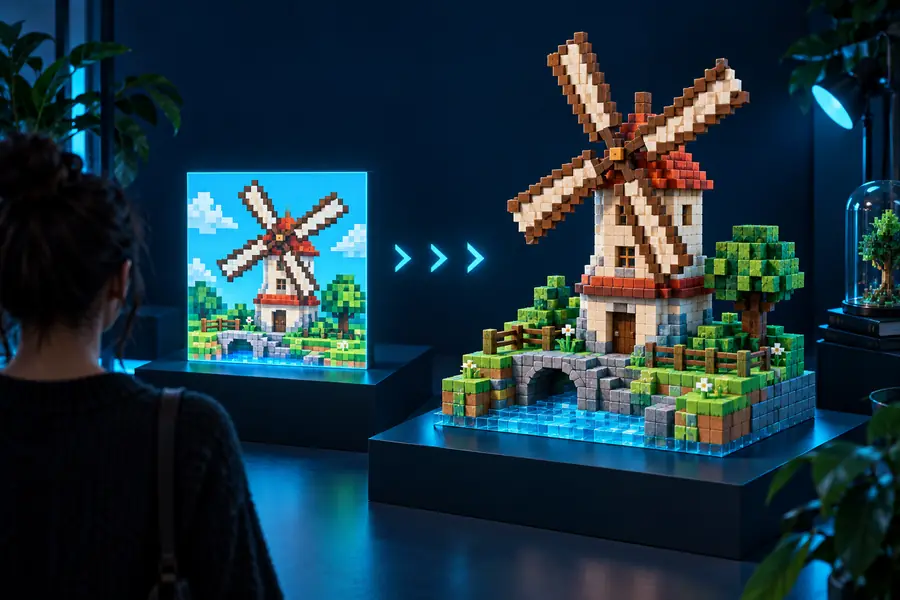
Une conversion réussie conserve l'identité de la source tout en ajoutant uniquement la profondeur nécessaire pour rendre l'objet lisible sous plusieurs angles.

  • Référence pixel 2D
  • Orientation du modèle 3D

La séparation indique une interprétation, et non une reconstruction parfaitement identique.

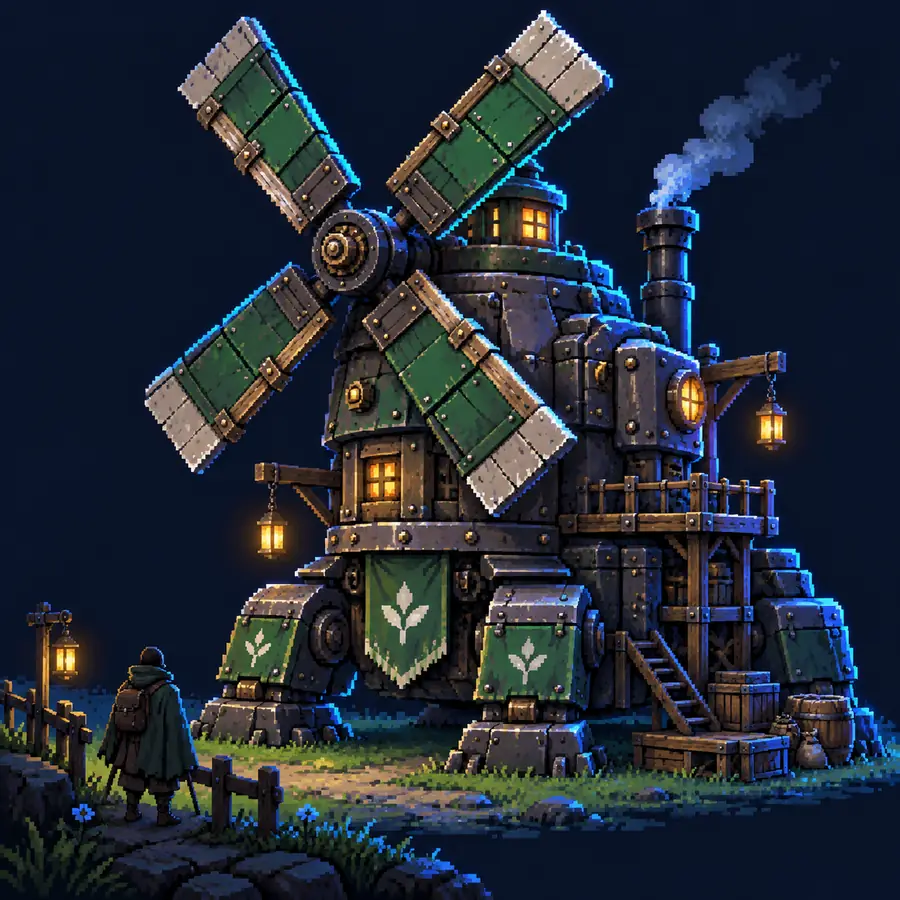
Référence d'un objet blindé en style pixel art
Objet blindé présenté comme orientation pour un modèle 3D

Vérifier le résultat

comment vérifier ensuite

La vérification est plus rapide lorsque vous examinez séparément l’identité, la structure et la lisibilité, au lieu de juger le rendu comme une impression d’ensemble.

1 Gardez le sprite d’origine à côté du résultat généré
1 source
2 Vérifiez l’angle principal et une direction supplémentaire
2 vues
3 Examinez la silhouette, les hypothèses de profondeur et les écarts de palette
3 vérifications
4 Ne considérez pas les surfaces cachées comme des éléments de conception confirmés
0 suppositions

Limites à reconnaître

Ce que cette méthode ne peut pas faire

La conversion du pixel art est une étape d’interprétation. Elle peut produire une orientation 3D utile, mais plusieurs détails nécessitent encore des décisions humaines ou un travail de modélisation conventionnel.

  • Reconstituer exactement les côtés invisibles

    Un sprite unique contient rarement suffisamment d’indices pour connaître l’arrière, le dessous ou les détails masqués.

    SolutionFournissez des vues supplémentaires ou décrivez explicitement les surfaces cachées comme des choix de conception.

  • Préserver chaque pixel sous forme de géométrie

    Transformer chaque pixel en élément physique produit généralement une géométrie bruyante, fragile ou visuellement trop lourde.

    SolutionPréservez la silhouette et la palette tout en regroupant les pixels en formes plus grandes.

  • Garantir une topologie prête pour la production

    Un concept généré peut présenter des formes utiles sans flux d’arêtes propre, UV, rigging ni optimisation adaptée au jeu vidéo.

    Solution de contournementRetopologisez, dépliez les UV et testez l’asset dans votre pipeline de production habituel.

  • Comprendre l’intention lumineuse d’origine

    Un amas de pixels sombre peut être une ombre, un contour, un indice de matériau ou un simple accent graphique.

    Solution de contournementIndiquez le style de matériau et d’éclairage souhaité dans le prompt, puis vérifiez le résultat sous un éclairage neutre.

Planifier la vérification

Estimez votre phase de conversion

Utilisez la largeur de la source comme indicateur simple pour la planification. Les sprites plus grands nécessitent généralement davantage de temps d’inspection, car ils comportent plus d’amas de couleurs et d’indices structurels.

Minutes de vérification suggérées

min

Groupes de détails distincts

groupes

Vues de comparaison manuelle

vues

Questions fréquentes

FAQ des variantes

Commencez par une version claire et haute résolution du sprite, puis décrivez ce qui doit devenir du volume, ce qui doit rester graphique et quels détails définissent l’asset. Utilisez le résultat comme orientation conceptuelle 3D, puis vérifiez la silhouette et les surfaces cachées au lieu de supposer que chaque détail généré est correct.

Oui, mais un petit sprite fournit peu d'informations ; le résultat doit donc plutôt être considéré comme un blockout stylisé ou une référence de modélisation. Indiquez les proportions souhaitées, les matériaux et l'angle de caméra, et évitez de demander à la conversion de préserver chaque pixel individuel sous forme de géométrie.

Mentionnez le type d'élément, l'orientation de face ou de profil, la profondeur souhaitée, le style low-poly ou lisse, le comportement des matériaux, la pose et l'arrière-plan. Identifiez également les caractéristiques non négociables, comme la forme d'un casque, le contour d'une arme, le profil d'un toit ou une palette de couleurs limitée.

Pas nécessairement. Une conversion peut fournir une forme et une direction visuelle utiles, mais une topologie propre, des UV, le rigging, l'organisation des textures et l'optimisation nécessitent généralement une étape de production distincte.

Comparez la source et le résultat sous le même angle principal, puis examinez une vue supplémentaire. Vérifiez la silhouette extérieure, les groupes de couleurs dominants, les caractéristiques reconnaissables et les hypothèses formulées pour les zones cachées ou ambiguës.

Commencer à créer
Commencer à créer