Pixel-Workflow

Wie kann ich Pixel-Art mit Pixal3D in 3D umwandeln?

Wie kann ich Pixel-Art in 3D umwandeln? Beginne mit einem sauberen Sprite, beschreibe die gewünschte Tiefe und die Materialien und nutze dann Pixal3D, um eine Modellrichtung zu erstellen, die du prüfen und verfeinern kannst.

Kostenlos starten · keine Anmeldung

Wähle deinen Ansatz

A/B-Tabelle mit strukturellen Unterschieden

Der beste Workflow hängt davon ab, ob das Sprite eine Figur, ein Objekt, eine Kachel oder ein Szenenhinweis ist. Jeder Ansatz bewahrt eine andere Art visueller Informationen.

Indie-Spieleentwickler

Du hast ein frontal ausgerichtetes Charakter-Sprite und benötigst einen Blockout, der seinen Umriss und seine charakteristischen Farben beibehält.

Nutze das Sprite als visuelle Orientierung und gib anschließend eine neutrale Pose sowie einfache Turntable-Ansichten zur Bereinigung vor.

Wie kann ich mein Bild in 3D umwandeln?
Pixel-Art-Illustrator

Du möchtest ein sammelbares Objekt erkunden, ohne jede Seite von Hand neu zu zeichnen.

Beschreibe die verborgenen Seiten zurückhaltend und bitte um eine stilisierte Form mit wenigen Details, die die ursprünglichen Pixel berücksichtigt.

Wie kann ich mein Bild in 3D umwandeln?

Technical Artist

Du benötigst eine schnelle maßstäbliche Referenz, bevor du ein sprite-basiertes Asset manuell modellierst.

Erstelle einen Konzeptdurchlauf, vergleiche seine Proportionen mit der Vorlage und verwende in der Produktion nur die überprüften Formen.

Wie kann ich mein Bild in 3D umwandeln?

Worldbuilder

Du verwandelst ein Pixel-Art-Gebäude, Fahrzeug oder Wahrzeichen in ein grobes 3D-Szenenelement.

Gib den Kamerawinkel, sichtbare Flächen, Größenhinweise und sich wiederholende Details an, damit das Ergebnis strukturell verständlich bleibt.

Wie kann ich mein Bild in 3D umwandeln?

Vergleiche die Eingaben

Was bei der Konvertierung verloren geht

Pixel-Art ist ein gestaltetes 2D-Bild; ein 3D-Modell benötigt Annahmen über Tiefe, verborgene Oberflächen und Beleuchtung. Diese Gegenüberstellung zeigt, worin sich die beiden Formate unterscheiden.

1

Primäre Informationen

Pixel-Art-Quelle

Farbflächen, Umriss und bewusste 2D-Platzierung

3D-Interpretation

Volumen, Oberflächenrichtung und räumliche Beziehungen

2

Tiefe

Pixel-Art-Quelle

Durch Schattierung, Überlagerung oder eine einzelne Perspektive angedeutet

3D-Interpretation

Durch Dicke, Vertiefungen und Kamerabewegung explizit gemacht

3

Verborgene Oberflächen

Pixel-Art-Quelle

In der Regel nicht definiert

3D-Interpretation

Müssen erfunden, vereinfacht oder absichtlich allgemein gehalten werden

4

Kanten

Pixel-Art-Quelle

Scharfe Pix elgrenzen und selektive Umrisse

3D-Interpretation

Geometriekanten, Fasen, Normalen oder Texturgrenzen

5

Farbverhalten

Pixel-Art-Quelle

Für das Einzelbild festgelegte Palette

3D-Interpretation

Beeinflusst durch Materialien, Licht, Schatten und Betrachtungswinkel

6

Skalierung

Pixel-Art-Quelle

Gemessen in Pixeln und Bildschirmraum-Proportionen

3D-Interpretation

Benötigt relative Abmessungen und eine konsistente Weltmaßstab

7

Animationsbereitschaft

Pixel-Art-Quelle

Einzelbilder vermitteln Bewegung ohne eine vollständige Struktur

3D-Interpretation

Erfordert Gelenke, Topologie oder eine Posenstrategie

8

Beste Verwendung

Pixel-Art-Quelle

Referenz für Identität, Silhouette und Palette

3D-Interpretation

Blockout, Präsentation, Szenenplanung oder weitere Modellierung

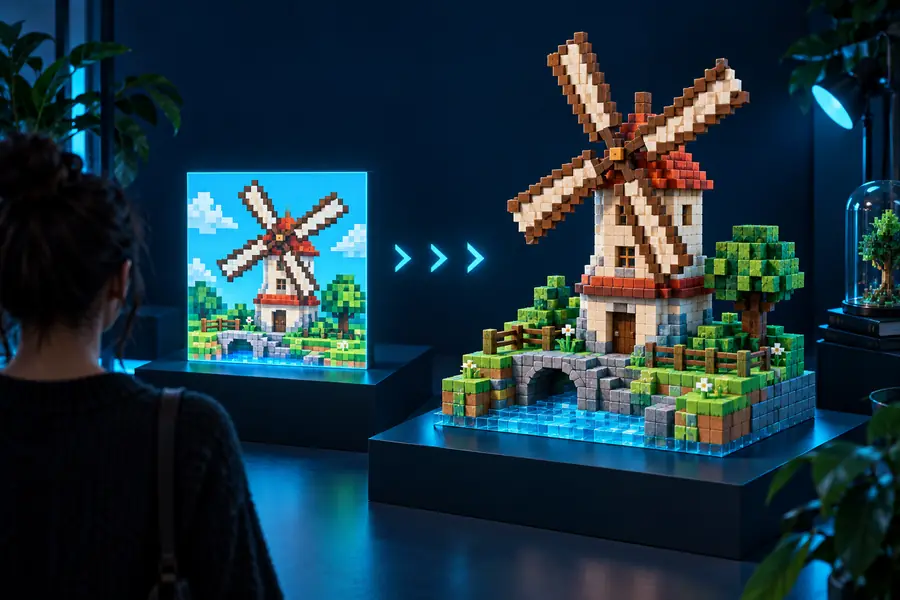
Den Wandel sehen

der Werkzeugblock

Eine gelungene Konvertierung bewahrt die Identität der Vorlage und fügt nur so viel Tiefe hinzu, wie nötig ist, damit das Objekt aus mehr als einem Blickwinkel lesbar wird.

  • 2D-Pixelreferenz
  • 3D-Modellrichtung

Die Trennlinie kennzeichnet eine Interpretation, keine perfekte 1:1-Rekonstruktion.

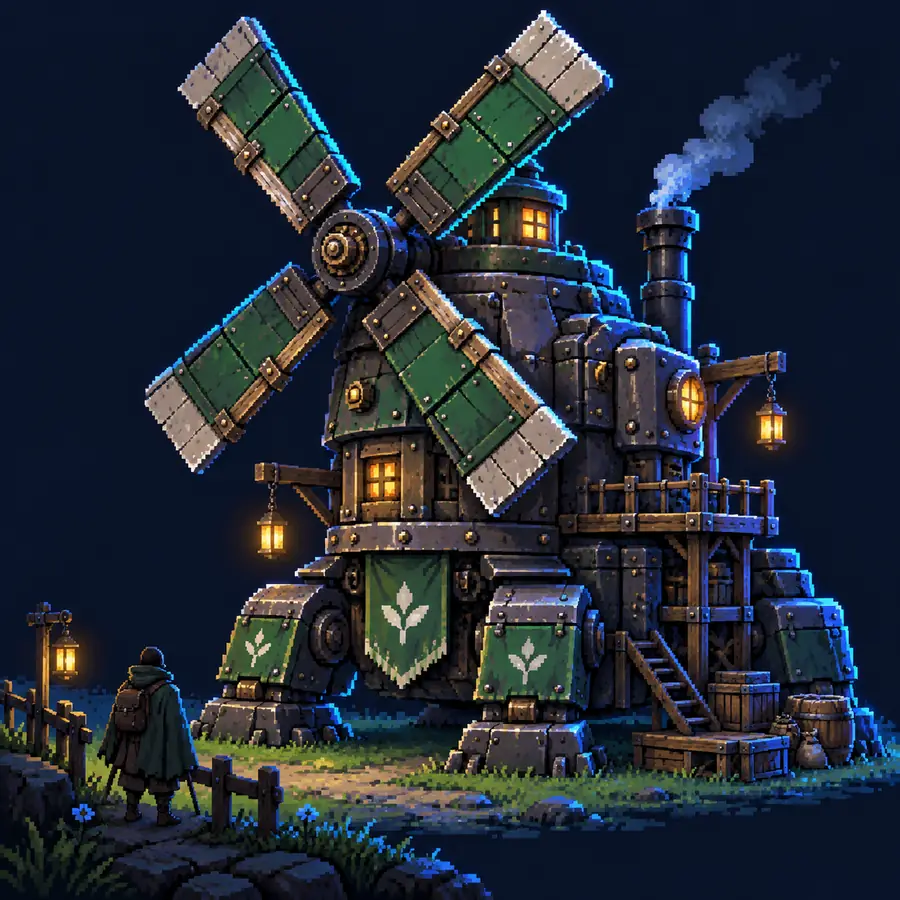
Referenz eines gepanzerten Objekts im Pixel-Art-Stil
Gepanzertes Objekt als Vorlage für die Ausrichtung eines 3D-Modells

Ergebnis prüfen

So wird anschließend überprüft

Die Überprüfung geht schneller, wenn du Identität, Struktur und Lesbarkeit getrennt voneinander untersuchst, anstatt das Rendering als Gesamteindruck zu bewerten.

1 Das ursprüngliche Sprite neben dem generierten Ergebnis anzeigen
1 Quelle
2 Den Hauptwinkel und eine zusätzliche Richtung prüfen
2 Ansichten
3 Silhouette, Tiefenannahmen und Farbpalettenabweichungen überprüfen
3 Prüfungen
4 Verdeckte Oberflächen nicht als bestätigte Designfakten behandeln
0 Annahmen

Ehrliche Grenzen

Was dieser Ansatz nicht leisten kann

Die Umwandlung von Pixel-Art ist ein Interpretationsschritt. Sie kann eine hilfreiche 3D-Richtung vorgeben, doch mehrere Details erfordern weiterhin menschliche Entscheidungen oder konventionelle Modellierungsarbeit.

  • Nicht sichtbare Seiten exakt rekonstruieren

    Ein einzelnes Sprite enthält selten genügend Informationen, um die Rückseite, Unterseite oder verdeckte Details sicher zu bestimmen.

    WorkaroundZusätzliche Ansichten bereitstellen oder die verdeckten Oberflächen ausdrücklich als Designentscheidungen beschreiben.

  • Jeden Pixel als Geometrie bewahren

    Wenn jeder Pixel in ein physisches Element umgewandelt wird, entsteht meist eine unruhige, fragile oder visuell zu schwere Geometrie.

    WorkaroundDie Silhouette und Farbpalette bewahren und Pixel zu größeren Formen zusammenfassen.

  • Produktionsreife Topologie garantieren

    Ein generiertes Konzept kann nützliche Formen aufweisen, ohne über einen sauberen Kantenverlauf, UVs, Rigging oder eine für Spiele geeignete Optimierung zu verfügen.

    WorkaroundRetopologisieren, abwickeln und das Asset in Ihrer normalen Produktionspipeline testen.

  • Die ursprüngliche Lichtintention kennen

    Ein dunkler Pixel-Cluster kann ein Schatten, eine Kontur, ein Materialhinweis oder ein rein grafischer Akzent sein.

    WorkaroundGeben Sie den beabsichtigten Material- und Beleuchtungsstil im Prompt an und überprüfen Sie ihn anschließend unter neutraler Beleuchtung.

Die Überprüfung planen

Ihren Konvertierungsdurchgang einschätzen

Verwenden Sie die Quellbreite als einfache Planungsgrundlage. Größere Sprites erfordern in der Regel mehr Zeit für die Prüfung, da sie mehr Farbcluster und strukturelle Hinweise enthalten.

Empfohlene Überprüfungsminuten

min

Unterschiedliche Detailgruppen

groups

Manuelle Vergleichsansichten

views

Häufige Fragen

FAQ zur Variante

Beginnen Sie mit einer klaren Version des Sprites in hoher Auflösung und beschreiben Sie, was zu Volumen werden soll, was grafisch bleiben soll und welche Details das Asset definieren. Verwenden Sie das Ergebnis als 3D-Konzeptvorlage und überprüfen Sie anschließend die Silhouette und die verdeckten Oberflächen, anstatt davon auszugehen, dass jedes generierte Detail korrekt ist.

Ja, aber ein kleiner Sprite liefert nur begrenzte Anhaltspunkte. Daher sollte das Ergebnis am besten als stilisierter Blockout oder Modellierreferenz betrachtet werden. Gib die gewünschten Proportionen, Materialien und den Kamerawinkel an und vermeide die Aufforderung, jedes einzelne Pixel als Geometrie zu erhalten.

Nenne den Asset-Typ, die Ausrichtung von vorn oder von der Seite, die gewünschte Tiefe, den Low-Poly- oder glatten Stil, das Materialverhalten, die Pose und den Hintergrund. Weise außerdem auf die unverzichtbaren Merkmale hin, etwa die Form eines Helms, die Kontur einer Waffe, das Dachprofil oder eine eingeschränkte Farbpalette.

Nicht unbedingt. Eine Umwandlung kann eine nützliche Form- und Gestaltungsrichtung liefern, aber saubere Topologie, UVs, Rigging, Textur-Packaging und Optimierung erfordern normalerweise einen separaten Produktionsschritt.

Vergleiche Vorlage und Ergebnis aus demselben primären Blickwinkel und prüfe anschließend eine weitere Ansicht. Achte auf die äußere Silhouette, die dominanten Farbgruppen, erkennbare Merkmale sowie auf die Annahmen, die für verdeckte oder mehrdeutige Bereiche getroffen wurden.

Mit dem Erstellen beginnen