Guide du workflow de nœuds

Construire un workflow pratique avec pixal3d comfyui

pixal3d comfyui peut sembler difficile lorsque chaque nœud, fichier de modèle et paramètre de sortie doit être correctement configuré avant d’obtenir un asset utilisable. Commencez par un workflow ciblé et n’affinez que les éléments qui influencent le résultat.

Le prompt est transmis à l’outil

Parcours associés

La difficulté vient rarement de l’idée. Il s’agit de choisir le bon parcours pour l’entrée, de garder le graphe compréhensible et de savoir si un résultat approximatif nécessite un meilleur prompt ou un workflow différent.

Trois workflows pixal3d comfyui concrets

Ces modèles gardent le graphe suffisamment compact pour faciliter le débogage, tout en offrant des points d’amélioration clairs pour la géométrie, l’apparence et la préparation à l’exportation.

Artiste conceptuel

Vous disposez d’un court brief visuel, mais d’aucune image de référence finalisée. Utilisez un prompt textuel pour définir le sujet, la silhouette, le matériau et la forme indépendante de la caméra.

Vous obtenez un blockout rapide qui peut guider une sculpture, une retopologie ou un développement visuel ultérieurs. Le parcours [pixal3d github](/pixal3d-github/) est utile lorsque vous souhaitez examiner le contexte du projet environnant.

pixal3d github

Créateur d’images de référence

Vous disposez d’une photo de produit, d’un croquis ou d’une vue d’une rotation à 360° et avez besoin d’un point de départ 3D. Gardez la référence nette, centrée et séparée des détails d’arrière-plan distrayants.

Le maillage obtenu vise plus précisément l’apparence recherchée, ce qui facilite l’évaluation des proportions avant l’ajout des matériaux. Comparez ce processus à [image vers 3D](/picture-to-3d/) pour une approche plus générale fondée sur l’image.

image vers 3D

Concepteur d’assets de jeu vidéo

Vous avez besoin de plusieurs variations d’un élément ou d’un objet d’environnement. Verrouillez la catégorie et le style du sujet, puis modifiez un seul attribut à la fois dans l’ensemble.

Des prompts cohérents facilitent la comparaison des résultats et réduisent le risque que chaque variation devienne un objet complètement différent. La méthode [pixal3d online free](/pixal3d-online-free/) peut être utile pour des expérimentations préliminaires rapides.

pixal3d online free

Artiste technique

Vous voulez un graphe reproductible plutôt qu’une génération unique. Séparez la préparation des entrées, l’inférence pixal3d, l’inspection de l’aperçu et l’exportation en étapes visibles.

Un graphe organisé par étapes facilite l’identification des problèmes et offre à votre équipe un espace commun pour ajuster les prompts, la résolution et les décisions de nettoyage. Consultez [pixal3d gguf](/pixal3d-gguf/) si le format de modèle local fait partie de la configuration.

pixal3d gguf
Une séquence de nœuds reproductible

Considérez le graphe comme une petite chaîne de production. Chaque étape doit répondre à une question avant que l’étape suivante n’ajoute de la complexité.

  1. 1

    Préparer l’entrée

    Rédigez un prompt concis ou sélectionnez une image de référence pertinente. Décrivez l’objet, ses caractéristiques indépendantes du point de vue, ses matériaux et le niveau de détail souhaité, plutôt que d’empiler des termes de style sans rapport.

  2. 2

    Exécuter et inspecter

    Reliez l’étape pixal3d à une sortie d’aperçu, puis inspectez la silhouette, les surfaces manquantes, les parties fines, les détails répétés et les problèmes évidents de topologie avant de tenter une autre variation.

  3. 3

    Nettoyer et exporter

    Choisissez le meilleur candidat, appliquez le nettoyage minimal nécessaire pour votre outil en aval, puis notez le prompt et les paramètres afin de pouvoir reproduire ou comparer le résultat ultérieurement.

Exemple de résultat

Une première passe réussie ne se juge pas uniquement à son aspect esthétique. Comparez l’intention de départ avec la structure générée et identifiez la prochaine correction précise à effectuer.

  • Intention de référence
  • Direction de la scène générée

Utilisez la paire pour vérifier que la forme générée conserve le sujet, les repères d’échelle et les principaux éléments visuels avant de consacrer du temps aux finitions.

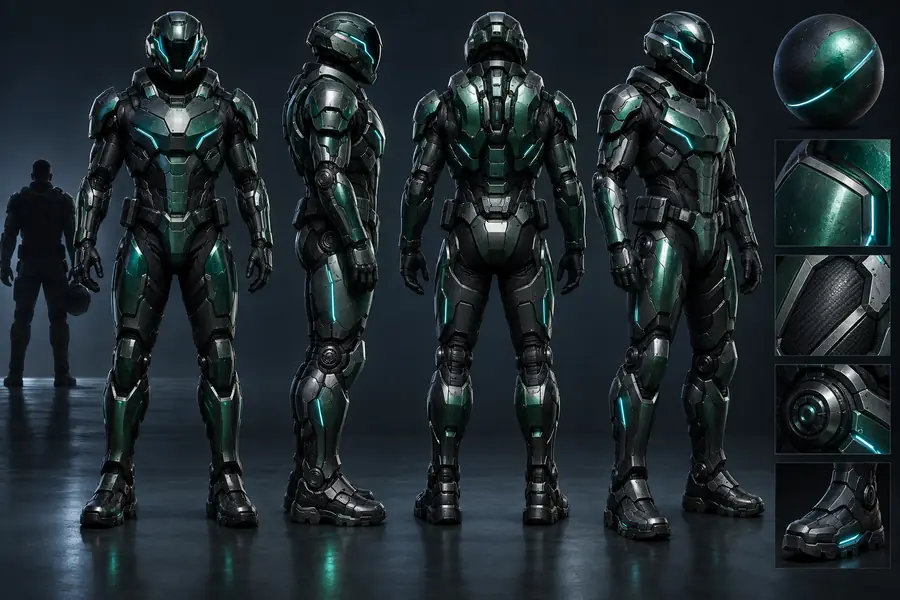
Objet 3D blindé de style référence, montré sous plusieurs angles
Exemple de skyline futuriste générée

Points de contrôle du flux de travail

1 Prompt ou image de référence sélectionné avant l’exécution du graphe
01 entrée
2 Préparer, inspecter et nettoyer comme décisions distinctes
03 étapes
3 Silhouette, surfaces, détails et préparation à l’export à vérifier
04 contrôles
4 Ne considérez pas par défaut qu’un aperçu visuellement réussi est prêt pour la production
0 hypothèses

Notes de conformité

Une configuration ComfyUI vous donne le contrôle, mais cela signifie aussi que vous êtes responsable des entrées, des sources des modèles et des sorties que vous faites passer dans le workflow.

  • Il ne peut pas garantir une topologie propre

    Un aperçu convaincant peut tout de même contenir une géométrie dense, irrégulière, qui se chevauche ou mal organisée. Prévoyez une inspection et un nettoyage avant d’utiliser l’asset dans une scène sérieuse.

    Solution de contournementUtilisez la sortie comme blockout ou faites-la passer par vos outils habituels de retopologie et de validation de maillage.

  • Il ne peut pas résoudre les références ambiguës

    Une seule image ne révèle pas toutes les surfaces cachées, la profondeur exacte ou les relations mécaniques. Le workflow doit déduire ce qui n’est pas visible.

    Solution de contournementFournissez plusieurs vues cohérentes ou utilisez un objet plus simple dont la structure est clairement décrite.

  • Il ne peut pas accorder de droits sur les contenus sources

    ComfyUI ne rend pas automatiquement une image, un prompt, un modèle ou un asset généré libre de droits de publication. La propriété, les licences, les marques commerciales et les questions liées à la ressemblance restent des sujets distincts.

    Solution de contournementUtilisez des entrées et des ressources de modèles que vous êtes autorisé à utiliser, et documentez la provenance pour les projets partagés.

  • Il ne peut pas rendre toutes les configurations locales identiques

    Le matériel, les versions des nœuds, les fichiers de modèles, les limites de mémoire et les extensions personnalisées peuvent modifier le résultat ou empêcher l’exécution d’un graphe.

    Solution de contournementDocumentez les dépendances, testez d’abord un graphe minimal et ne modifiez qu’une variable d’environnement à la fois.

FAQ par scénario

Réponses aux questions pratiques que les utilisateurs posent généralement avant de connecter pixal3d à un workflow ComfyUI.

Il peut être intégré à un workflow de nœuds de type ComfyUI lorsque le modèle, le nœud et les composants d’exécution requis sont disponibles pour votre environnement. La connexion exacte dépend de l’implémentation et des fichiers compatibles ; vérifiez donc les instructions actuelles du projet avant de créer un graphe volumineux.

Commencez avec une entrée, une étape de génération et une étape d’aperçu ou d’enregistrement. Ce graphe minimal vous permet de vérifier que le modèle se charge et produit une sortie avant d’ajouter le conditionnement par image, le traitement par lots, l’amélioration ou les étapes d’exportation.

Un workflow basé sur une image peut convenir lorsque la référence présente un sujet clairement identifiable, un cadrage centré et suffisamment de détails visibles pour déduire la forme. Il ne reconstituera pas avec certitude la géométrie cachée ; plusieurs vues ou des corrections manuelles peuvent donc rester nécessaires.

En général, considérez la première sortie comme un point de départ généré plutôt que comme un asset de production finalisé. Vérifiez la topologie, l’échelle, les matériaux, le nommage, la densité polygonale, les UV et les conditions de licence avant de l’intégrer à un projet commercialisé.

Les variations peuvent provenir des prompts, des seeds, des versions du modèle, des paramètres des nœuds, de la préparation des entrées et des différences de matériel ou d’environnement d’exécution. Notez le graphe, les fichiers du modèle, la seed et les principaux paramètres chaque fois que vous obtenez un résultat à conserver.

Commencer à créer
Commencer à créer