コンセプトアーティスト
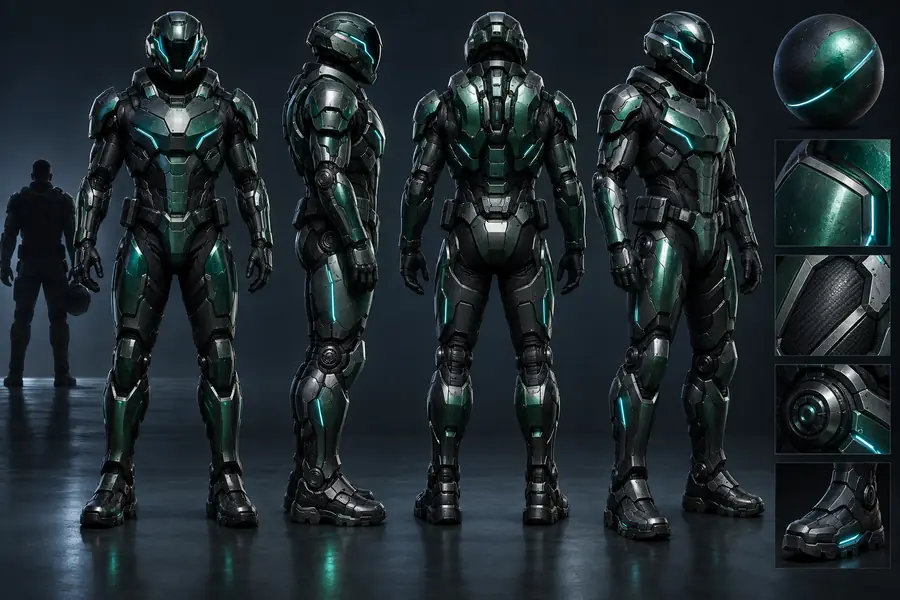
短いビジュアルブリーフはあるものの、完成した参考画像がない場合に適しています。テキストプロンプトを使って、主題、シルエット、素材、カメラに依存しない形状を定義します。
後のスカルプト、リトポロジー、ビジュアル開発の指針となる、素早いブロックアウトを得られます。周辺プロジェクトのコンテキストを確認したい場合は、[Pixal3D github](/pixal3d-github/)の方法が役立ちます。
Pixal3D githubノードワークフローガイド
すべてのノード、モデルファイル、出力設定を揃えないと使えるアセットが得られないため、Pixal3D ComfyUIは難しく感じられることがあります。まずは目的を絞ったワークフローから始め、結果に影響する部分だけを調整しましょう。
関連ページ
難しいのは、アイデアそのものではないことがほとんどです。入力に適した方法を選び、グラフを分かりやすく保ち、粗い出力に必要なのがより良いプロンプトなのか、別のワークフローなのかを見極めることが重要です。
これらのパターンでは、デバッグしやすい程度にグラフを小さく保ちながら、ジオメトリ、外観、書き出しの準備状況を改善できる明確なポイントを確保できます。
短いビジュアルブリーフはあるものの、完成した参考画像がない場合に適しています。テキストプロンプトを使って、主題、シルエット、素材、カメラに依存しない形状を定義します。
後のスカルプト、リトポロジー、ビジュアル開発の指針となる、素早いブロックアウトを得られます。周辺プロジェクトのコンテキストを確認したい場合は、[Pixal3D github](/pixal3d-github/)の方法が役立ちます。
Pixal3D github商品写真、スケッチ、またはターンテーブルのフレームがあり、3Dの出発点が必要な場合に適しています。参考画像は、背景の気が散るディテールから分離し、きれいで中央に配置された状態に保ちましょう。
生成されたメッシュは視覚的な目標がより明確になるため、マテリアルを追加する前にプロポーションを判断しやすくなります。より幅広い画像主導のプロセスについては、[画像から3Dへ](/picture-to-3d/)と比較してください。
画像から3Dへプロップや環境オブジェクトに複数のバリエーションが必要です。対象のカテゴリとスタイルを固定し、バッチ全体で一度に1つの属性だけを変更します。
一貫したプロンプトを使うと、出力を比較しやすくなり、すべてのバリエーションがまったく別のオブジェクトになる可能性を減らせます。[Pixal3D オンライン無料](/pixal3d-online-free/)の方法は、初期の簡単な実験に役立ちます。
Pixal3D オンライン無料一度きりの生成ではなく、再現可能なグラフが必要です。入力の準備、Pixal3Dの推論、プレビューの確認、エクスポートを、見えるステージとして分けます。
ステージ化されたグラフにすると、問題の切り分けが容易になり、チームでプロンプト、解像度、クリーンアップの判断を調整できる共通の場所が得られます。ローカルモデル形式がセットアップに含まれる場合は、[Pixal3D GGUF](/pixal3d-gguf/)を確認してください。
Pixal3D GGUFグラフを小規模な生産ラインとして扱います。各ステージでは、次のステージで複雑さを加える前に、1つの疑問に答えられるようにします。
簡潔なプロンプトを作成するか、質の高い参照画像を1枚選びます。関係のないスタイル用語を積み重ねるのではなく、オブジェクト、視点に左右されない特徴、素材、想定するディテールのレベルを説明します。
Pixal3Dのステージをプレビュー出力に接続し、別のバリエーションを試す前に、シルエット、欠落した表面、細いパーツ、繰り返しディテール、明らかなトポロジーの問題を確認します。
最も優れた候補を選び、後続のツールに必要な最小限のクリーンアップを適用します。さらに、後で結果を再現または比較できるよう、プロンプトと設定を記録します。
良い初回パスかどうかは、見た目の魅力だけで判断しません。元の意図と生成された構造を比較し、次に行う具体的な修正を特定します。
この2つを使って、時間をかけて仕上げる前に、生成された形状が対象、スケールの手がかり、主要な視覚的ランドマークを保持しているか確認します。

ComfyUIのルートを使えば制御できますが、制御できるということは、ワークフローに通す入力、モデルの入手元、出力についても責任を負うということです。
説得力のあるプレビューでも、密度が高い、不均一、交差している、または整理が不十分なジオメトリが含まれている場合があります。アセットを本格的なシーンで使用する前に、検査とクリーンアップを行う計画を立ててください。
回避策出力をブロックアウトとして使用するか、通常のリトポロジーおよびメッシュ検証ツールに通してください。
1枚の画像からは、すべての隠れた表面、正確な奥行き、機械的な関係性まで明らかにすることはできません。ワークフローでは、見えていない部分を推測する必要があります。
回避策整合性のある複数の視点を提供するか、構造を明確に説明できる、よりシンプルなオブジェクトを使用してください。
ComfyUIを使ったからといって、画像、プロンプト、モデル、生成アセットが自動的に公開可能になるわけではありません。所有権、ライセンス、商標、肖像に関する懸念は、別途確認が必要です。
回避策使用が許可された入力とモデルリソースを使用し、共有プロジェクトでは出所を記録してください。
ハードウェア、ノードのバージョン、モデルファイル、メモリ制限、カスタム拡張機能によって、結果が変わったり、グラフが実行できなくなったりする場合があります。
回避策依存関係を記録し、まず最小限のグラフをテストして、一度に1つの環境変数だけを変更してください。
Pixal3DをComfyUIワークフローに接続する前に、通常尋ねられる実用的な質問への回答です。
お使いの環境で必要なモデル、ノード、ランタイムの各コンポーネントが利用できる場合、ComfyUI形式のノードワークフローの一部として扱えます。正確な接続方法は実装や互換性のあるファイルによって異なるため、大規模なグラフを構築する前に、現在のプロジェクトの手順を確認してください。
まずは入力を1つ、生成ステージを1つ、プレビューまたは保存ステージを1つ用意します。この最小構成のグラフを使えば、画像の条件付け、バッチ処理、拡張、エクスポートの手順を追加する前に、モデルが読み込まれて出力が生成されることを確認できます。
参照画像に明確な対象物、中央寄せの構図、形状を推測するのに十分な見えているディテールがある場合は、画像中心のワークフローが適している可能性があります。ただし、隠れた形状を確実に復元することはできないため、複数の視点や手動での修正が必要になる場合があります。
通常、最初の出力は完成したプロダクション用アセットではなく、生成された出発点として扱うべきです。出荷するプロジェクトに配置する前に、トポロジー、スケール、マテリアル、命名、ポリゴン密度、UV、ライセンスを確認してください。
変化は、プロンプト、シード、モデルのバージョン、ノード設定、入力の準備、ハードウェアやランタイムの違いによって生じる可能性があります。保存しておきたい結果を生成したときは、グラフ、モデルファイル、シード、主要な設定を記録してください。